Autor: Michał Grześkowiak
Cześć,
dzisiaj w artykule chciałbym wam pokazać użycie maszyny wirtualnej w zastosowaniach związanych z automatyką.
W naszej karierze wiele razy spotkamy się z wiekowymi konstrukcjami, nieraz może się trafić że zostały zamontowane jeszcze przed naszymi narodzinami i nadal świetnie spełniają swoją funkcję. Skoro sam sprzęt (hardware) jest wiekowy to i oprogramowanie nie będzie pierwszej świeżości. Najczęstszym problemem w tej chwili jest znalezienie odpowiedniej wersji programu, która się skomunikuję z naszym urządzeniem, ale później może się okazać, że nasz poczciwy Windows po zainstalowaniu nie uruchamia tego programu. W tej chwili na pomoc przychodzi branża IT, która wypracowała sobie kilka sposobów na to, aby z jednej maszyny uruchamiać wiele systemów operacyjnych. Oprócz takich rozwiązań jak konteneryzacja, czy partycjonowanie aktualnego dysku, żeby zainstalować dodatkowy system, bardzo uniwersalnym rozwiązaniem jest maszyna wirtualna.
Co to jest? Maszyna wirtualna (VM) to w dużym uproszczeniu „komputer w pliku”, który dzięki warstwie oprogramowania zwanej nadzorcą (hypervisorem), całkowicie odizolowuje system operacyjny gościa od fizycznego sprzętu. Hypervisor pełni rolę tłumacza: przekazuje on żądania starego oprogramowania (np. Windows XP sterującego linią produkcyjną) bezpośrednio do nowoczesnego procesora i pamięci RAM Twojego laptopa, dbając o to, by system gość był przekonany o pracy na natywnym, dedykowanym sprzęcie. W automatyce jest to rozwiązanie bezcenne – pozwala na stworzenie cyfrowego „odcisku” kompletnej stacji inżynierskiej ze wszystkimi sterownikami i bibliotekami, który możemy przenieść na dowolny nowy komputer bez obaw o konflikty sterowników czy brak kompatybilności z najnowszym Windowsem.
W dzisiejszym artykule skupimy się na HyperV, czyli menadżerze maszyn wirtualnych zainstalowanym natywnie w Windowsie.
Wymagania do realizacji dalszej części poradnika
- Min. 50 GB miejsca na dysku(1)
- System operacyjny hosta to Windows 10/11 w wersji Pro, Enterprise, Education(2)
- System operacyjny do instalacji w formacie ISO, na płycie CD
(1) Myślę że wystarczyłoby ok. 35 GB, ale potem może być problem z instalacją większych programów inżynierskich
(2) Mi udało się zainstalować na tej wersji Windows’a ale jest ona raczej mniej popularna poza uczelniami
Konfiguracja menedżera maszyny wirtualnej
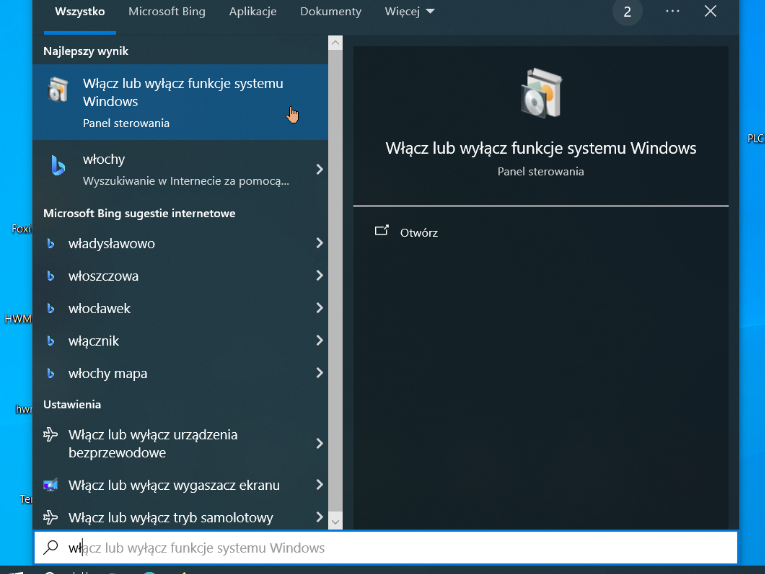
Upewniając się, że spełniamy powyższe wymagania rozpoczynamy od naciśnięcia znaczka Windowsa i wpisania frazy Włącz lub wyłącz funkcje systemu Windows.
Następnie wyszukujemy wiersz HyperV i zaznaczamy kwadracik aby aktywować funkcję.
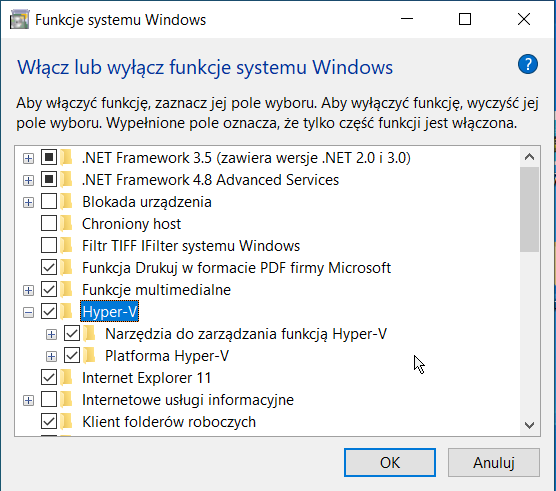
Następnie musimy ponownie uruchomić komputer.
Instalacja maszyny wirtualnej
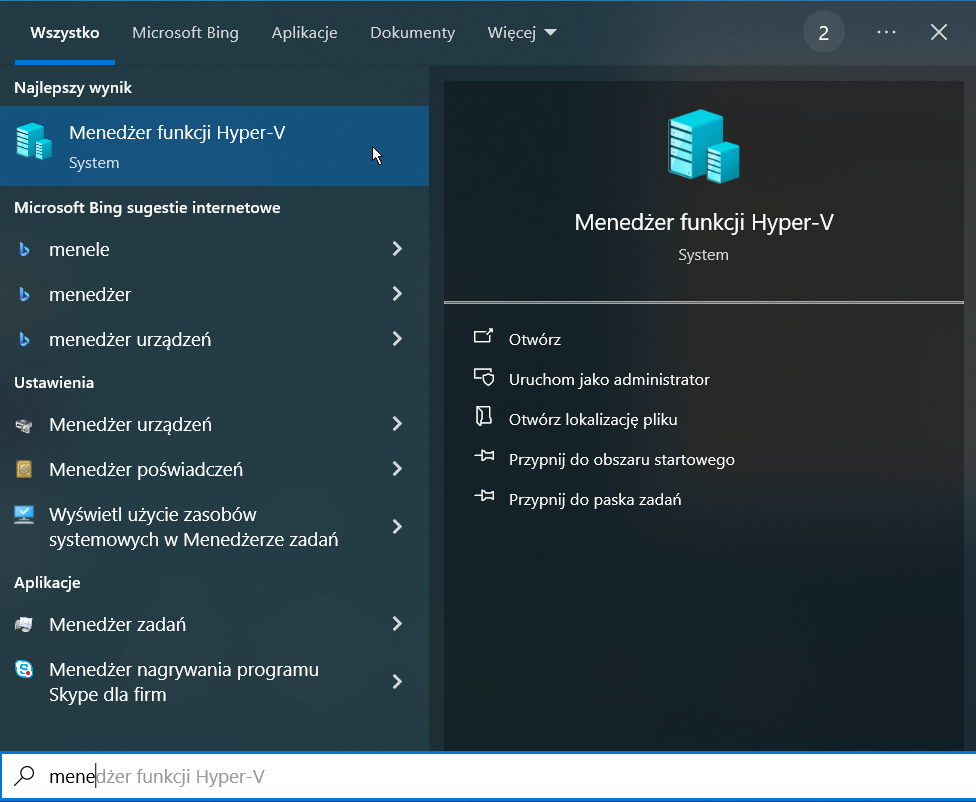
Ponownie naciskając znaczek Windowsa wpisujemy frazę Menedżer funkcji HyperV.
Otworzy nam się okienko służące uruchamianiu i zarządzaniu naszymi maszynami wirtualnymi.
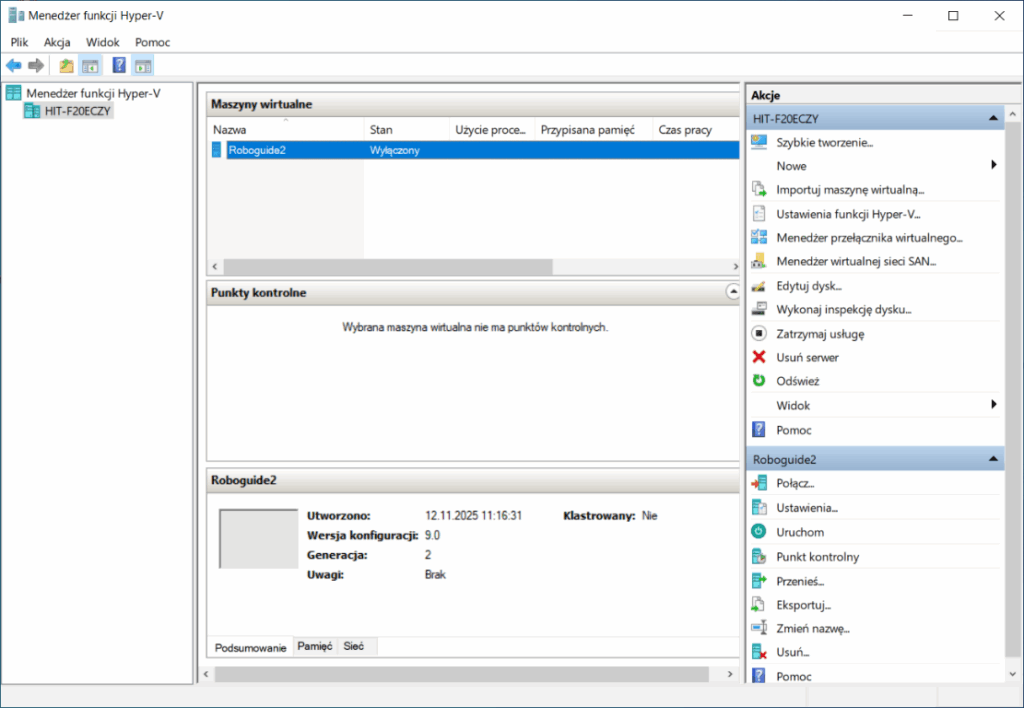
W moim przypadku widać tam utworzoną już maszynę wirtualną o nazwie Roboguide2. W waszym przypadku okno to będzie puste. Przechodząc do zakładki Nowe i wybierając Maszyna Wirtualna przejdziemy do kreatora tworzenia maszyny wirtualnej.
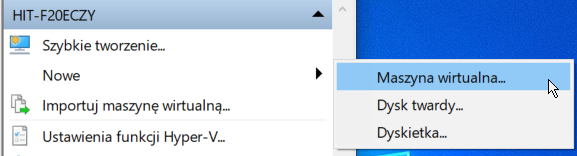
Poniżej wyjaśnię najważniejsze parametry, które musimy podać naszemu kreatorowi, aby utworzył maszynę o potrzebnych nam własnościach.
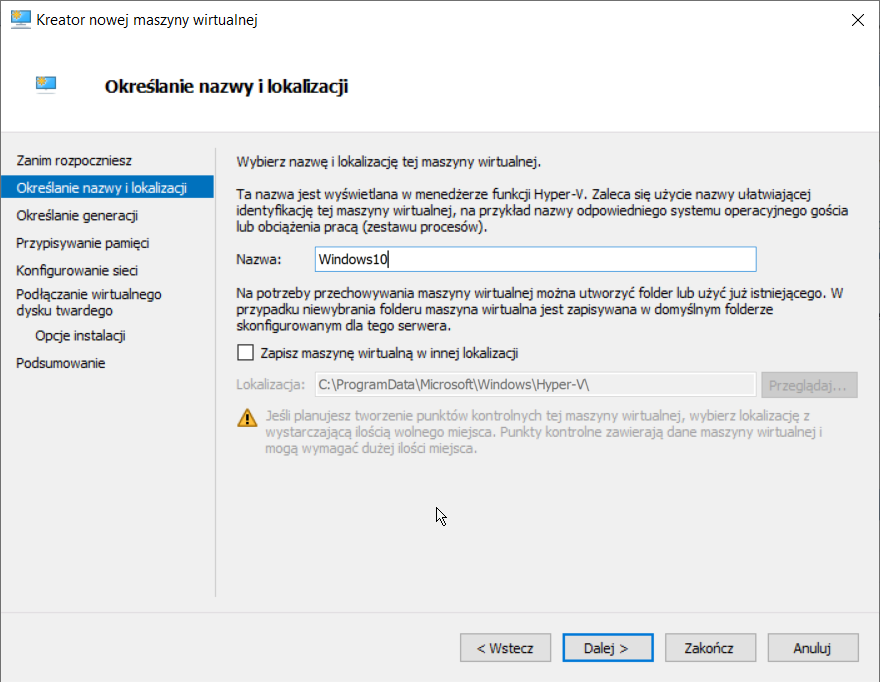
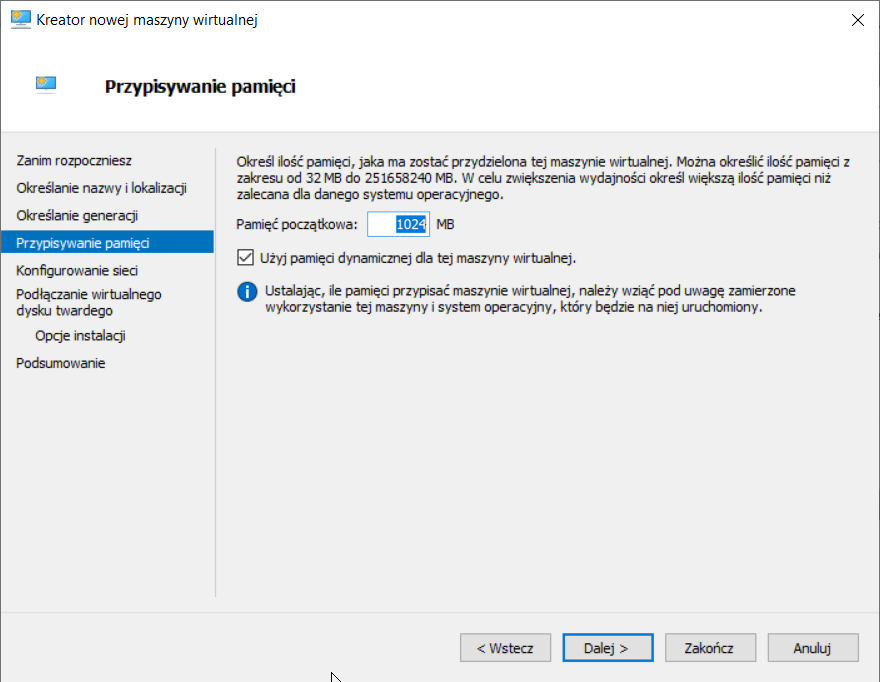
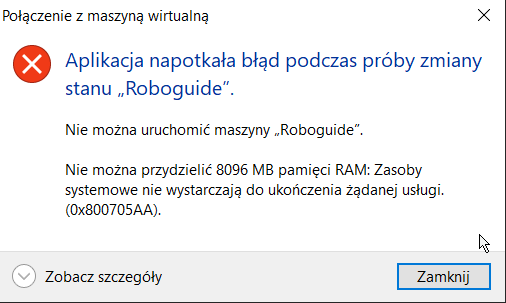
Ważne jest aby nie ustawiać wartości większej niż dostępna w pamięci Hosta inaczej dostaniemy błąd przy uruchamianiu
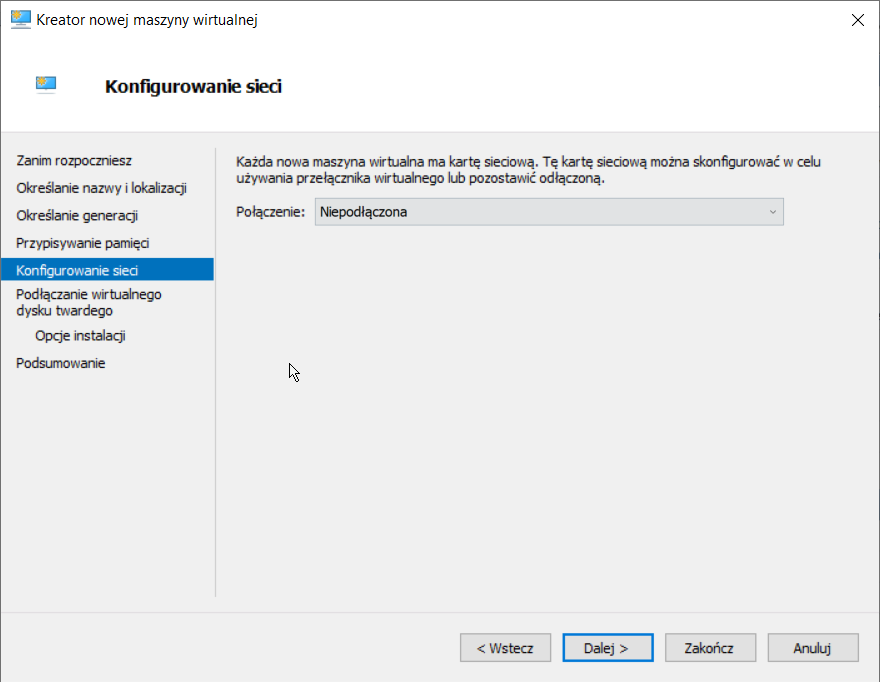
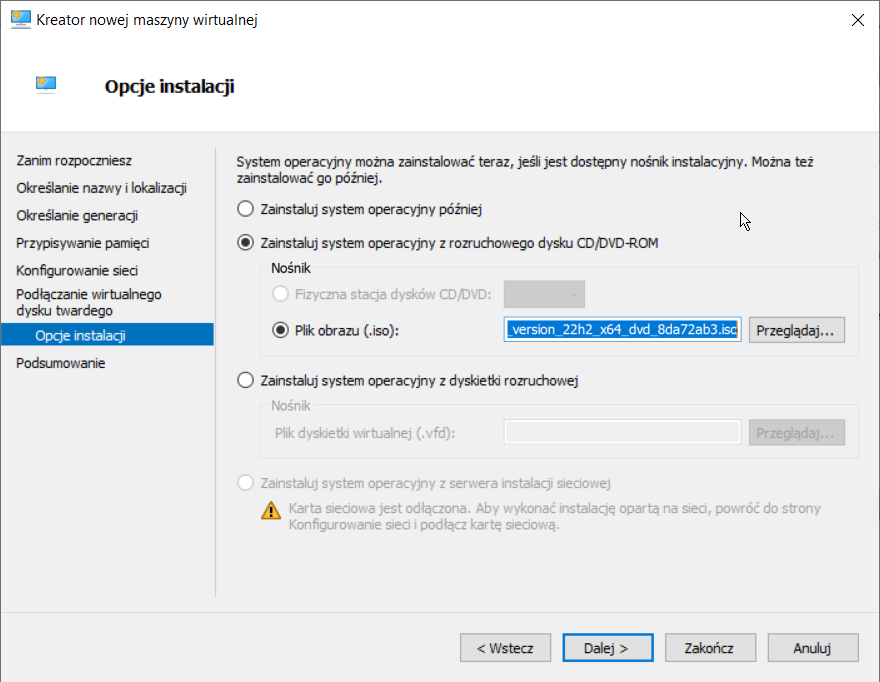
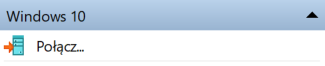
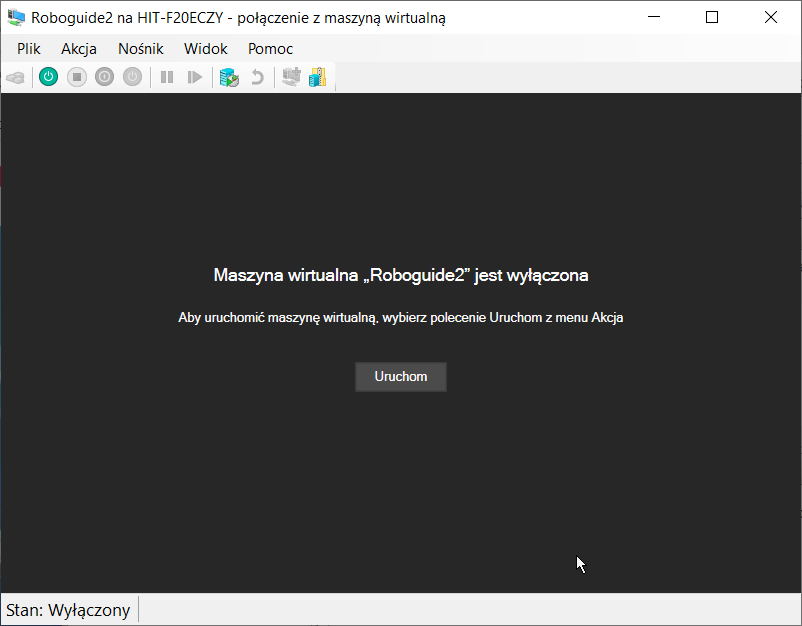
Klikając Zakończ kreator ukończy tworzenie wszystkich plików i uruchomi po raz pierwszy maszynę wirtualną (jeżeli sami chcemy uruchomić maszynę robimy to korzystając z przycisku Połącz – rys. nr 12).
Ekran uruchamiania maszyn wirtualnej.
Gdyby podane przeze mnie instrukcję były niepoprawne albo posiadacie inną wersję systemu albo inną aplikację do zarządzania maszynami wirtualnymi można znaleźć wiele poradników przykładowy podaję w LINK HYPERV WINDOWS
Instalowanie programów na maszynie wirtualnej
Jedną z dostępnych opcji udostępniania plików z hosta jest skorzystanie z zakładki Nośnik. Poprzez menu wybieramy opcję Włóż dysk i wybieramy interesujący nas nośnik. Na poniższym filmiku widoczna jest cała operacja.
Z tej opcji skorzystano, aby zainstalować Roboguide w wersji V9_Rev. Gdybyście chcieli tak jak w tym poradniku zainstalować to oprogramowanie znajduje się pod linkiem.
Inną opcją jest skorzystanie z opcji podczas pierwszego uruchomienia maszyny wirtualnej (gdyby okienko ponowie nie chiało wyskoczyć zalecane jest całkowite zamknięcie maszyny i menadżera i wtedy ponowne uruchomienie VM).
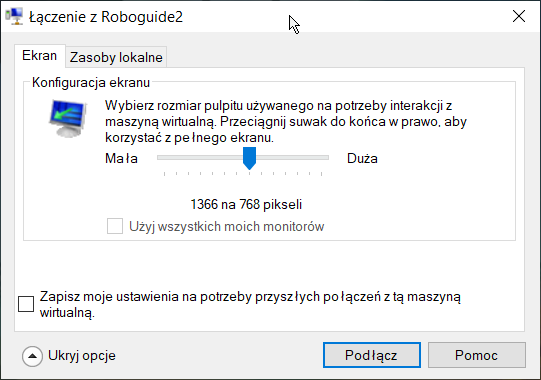
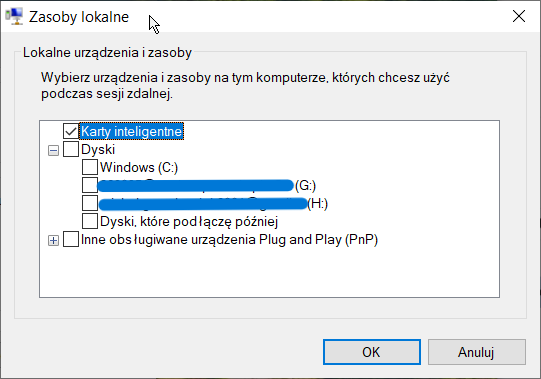
Korzystamy z zakładki zasoby lokalne, możemy dołączyć dyski fizyczne i internetowe komputera oraz urządzenia podpięte poprzez USB do HOSTA.
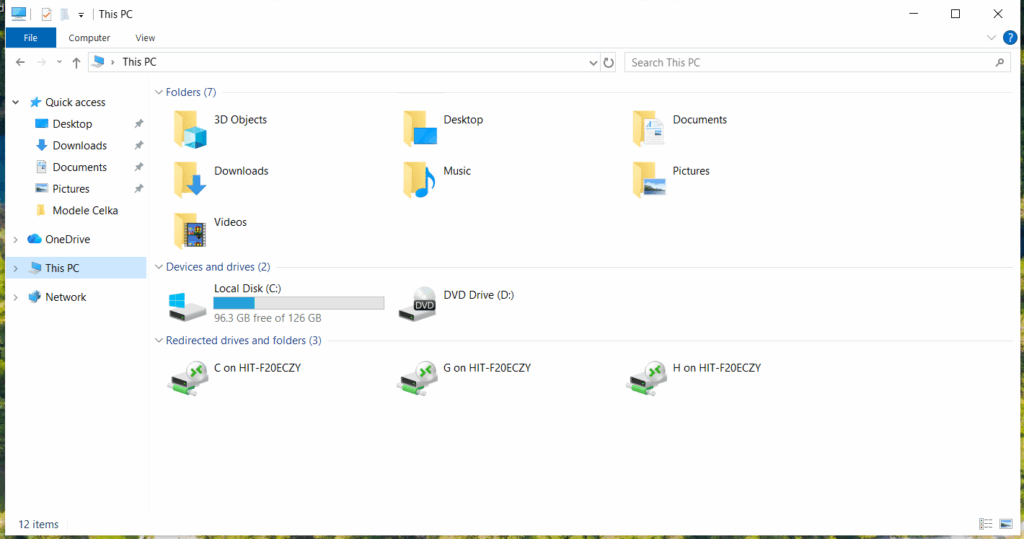
W eksploratorze maszyny wirtualnej zobaczymy dodane dyski jako foldery sieciowe.
Mam nadzieję, że przyda wam się ten tutorial. Gdybyście mieli jakiekolwiek pytania napiszcie je w komentarzach lub wyślijście je do nas na automatyk@pwr.edu.pl.
0 komentarzy